وداعًا للعروض التقليدية مع أداة Gamma الذكية الجزء الثاني

الرابط المختصر:

mozn.ws/94291

التصنيف:

محاور المقال

وداعًا للعروض التقليدية مع أداة Gamma الذكية

الجزء الثاني

تُعد منصة جاما Gamma واحدة من الأدوات الحديثة التي أحدثت نقلة نوعية في طريقة إعداد العروض التقديمية، من خلال خصائصها التفاعلية وتصميمها المرن.
في الجزء الأول من سلسة مقالاتنا، تم تسليط الضوء على أبرز ميزات جاما Gamma واستخداماتها. 

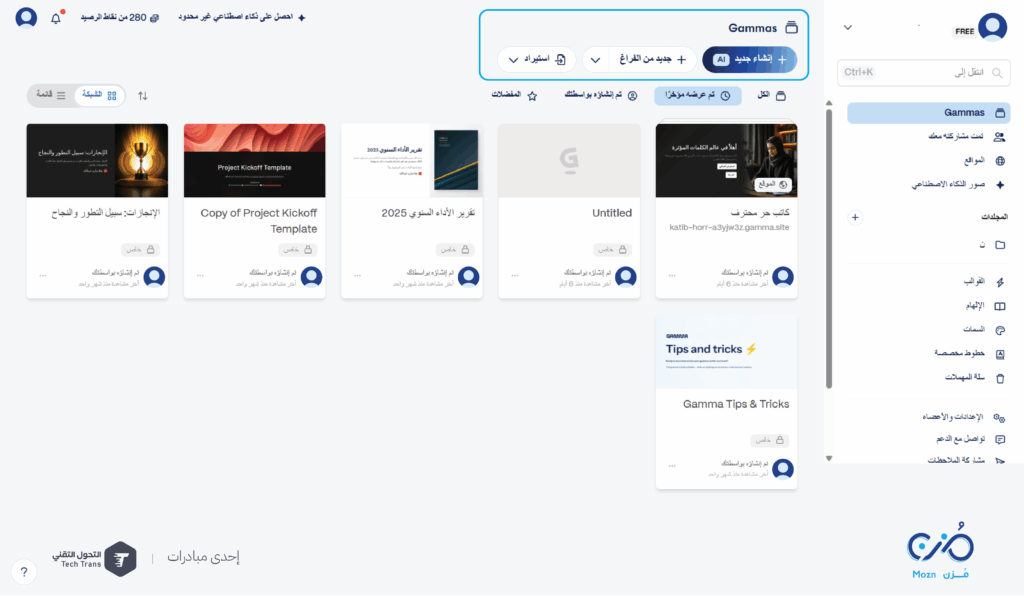
وستناول في هذا الجزء شرح الواجهة الرئيسية لـ جاما Gamma، مع توضيح مكوّناتها الأساسية وكيفية التنقّل بينها،

و توفير تجربة استخدام أكثر فعالية وسلاسة.

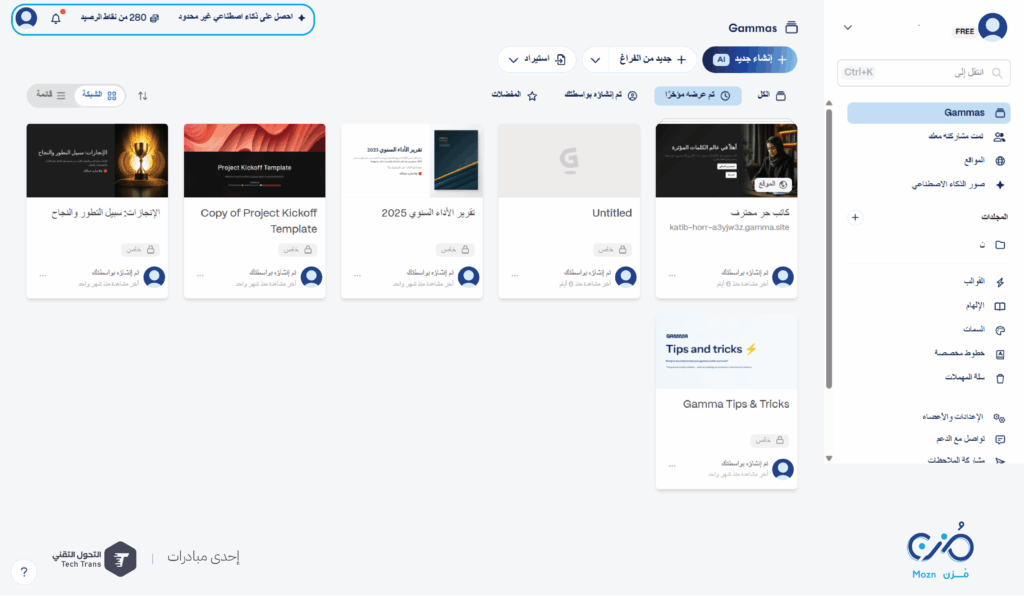
أولًا: الجزء العلوي (الشريط العلوي)

  • الصورة الشخصية (أعلى اليسار): يمكنك من خلالها الوصول إلى الإعدادات أو تسجيل الخروج.

  • الإشعارات : تظهر أي إشعارات مهمة تتعلق بمشاريعك.

  • عدد النقاط (320): عدد النقاط المتبقية لديك لاستخدام ميزات الذكاء الاصطناعي (AI).

ثانيًا: منطقة المنتصف في Gamma:

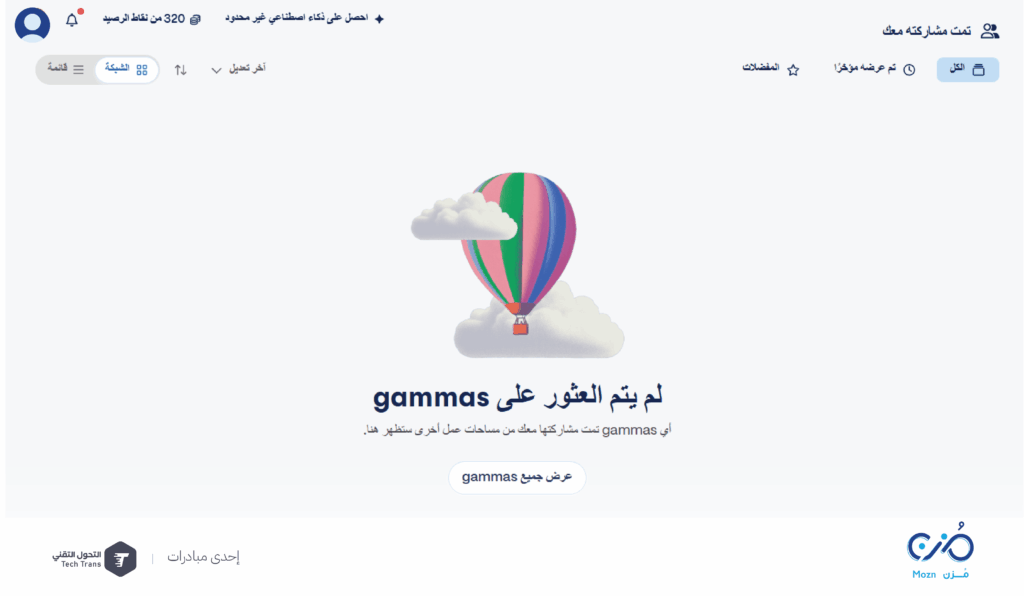
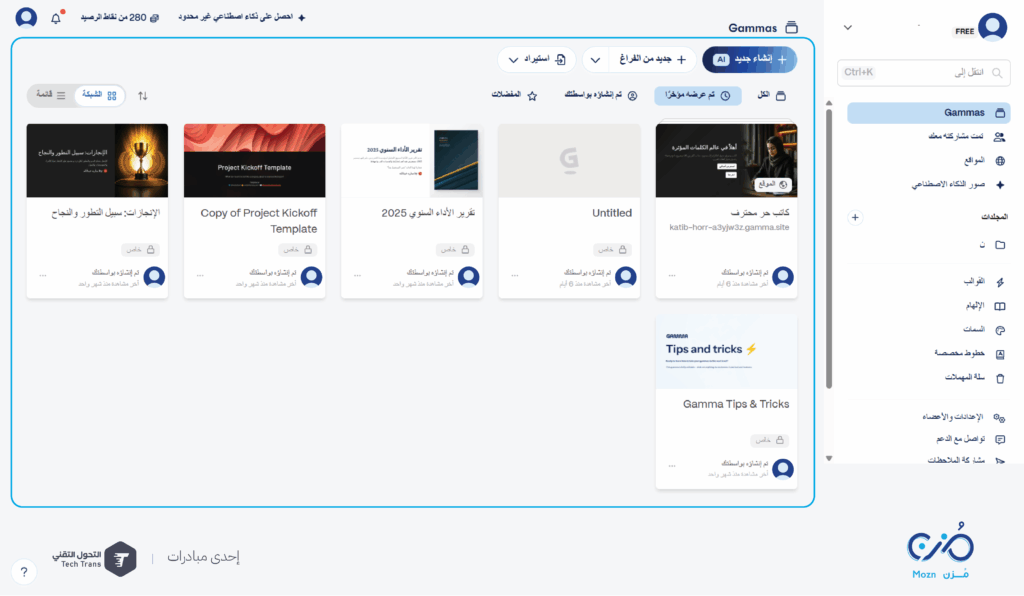
هي المنطقة الأساسية في الواجهة الرئيسية التي تُعرض فيها كل المشاريع (العروض التقديمية) التي أنشأتها أو تمت مشاركتها معك. 

تظهر هذه المشاريع على شكل بطاقات، وكل بطاقة تمثل عرضًا واحدًا.

بطاقات العروض التقديمية تحتوي على العناصر التالية:

    • صورة مصغّرة: وهي تمثل الغلاف أو أول شريحة في العرض التقديمي.

    • عنوان العرض: يظهر تحت الصورة، مثل “تقرير الأداء السنوي” أو “Tips & Tricks”.

    • الحالة: تُكتب كلمة “خاص” مع رمز القفل إذا لم يكن العرض مشاركًا مع الآخرين.

    • المالك: يكتب أسفل العنوان – مثل “تم إنشاؤه بواسطة مساعدك” أو باسمك.

    • تاريخ آخر مشاهدة: لمعرفة متى تم فتح العرض آخر مرة (مثلاً: “منذ 26 يوم”).

    • زر الخيارات الثلاث (…): يفتح قائمة صغيرة تحتوي على خيارات مثل إعادة التسمية أو النسخ أو الحذف.


ثالثًا: أدوات التحكم أعلى منطقة المشاريع

هذه الأدوات تساعدك في إدارة العروض التقديمية بسهولة، وهي تظهر مباشرة فوق بطاقات المشاريع.

1.  زر “إنشاء جديد”

يُستخدم لبدء عرض تقديمي جديد من الصفر ويفتح لك محرر  جاما Gamma لاختيار التصميم وبدء الكتابة.

2.  زر “جديد من الذكاء الاصطناعي”

يمكنك كتابة فكرة أو موضوع، وسيقوم جاما Gamma بإنشاء عرض تقديمي جاهز بناءً عليها. ويساعد في توفير الوقت والحصول على هيكل عرض مقترح تلقائيًا.

3. زر “استيراد”

يُتيح لك رفع عرض تقديمي جاهز من مصادر خارجية.

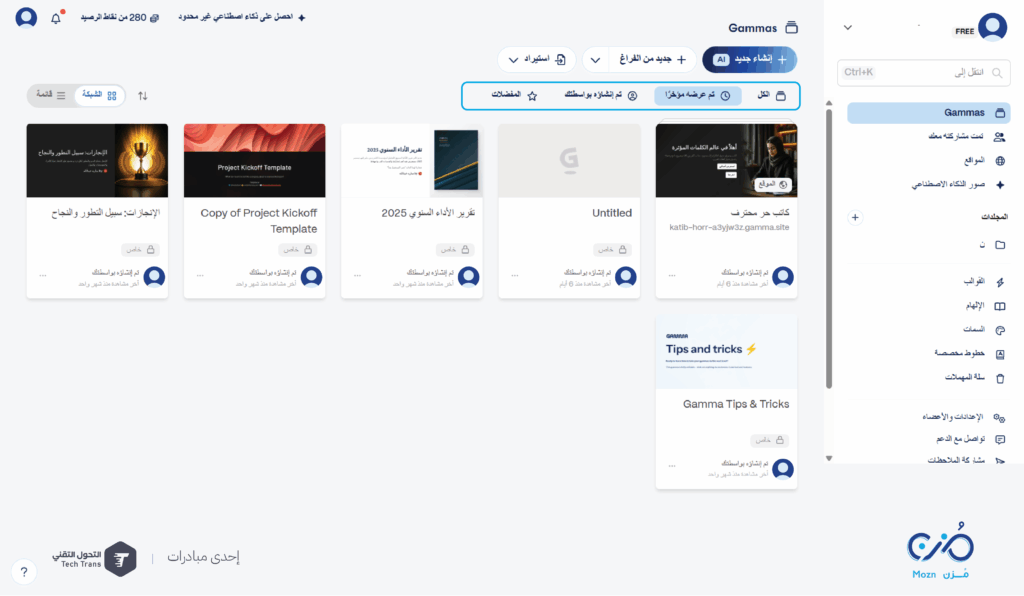
4.  خيارات الفلترة

  • “الكل”: يعرض جميع العروض الموجودة في مساحة العمل.

  • “تم عرضه مؤخرًا”: يعرض العروض التي تم فتحها أو التفاعل معها مؤخرًا.

  • “تم إنشاؤها بواسطتك” يعرض فقط العروض التقديمية التي قمت بإنشائها داخل مساحة العمل.

  • “المفضلات”: يعرض فقط العروض التي قمت بوضع نجمة عليها كمفضلة.

جاما gamma

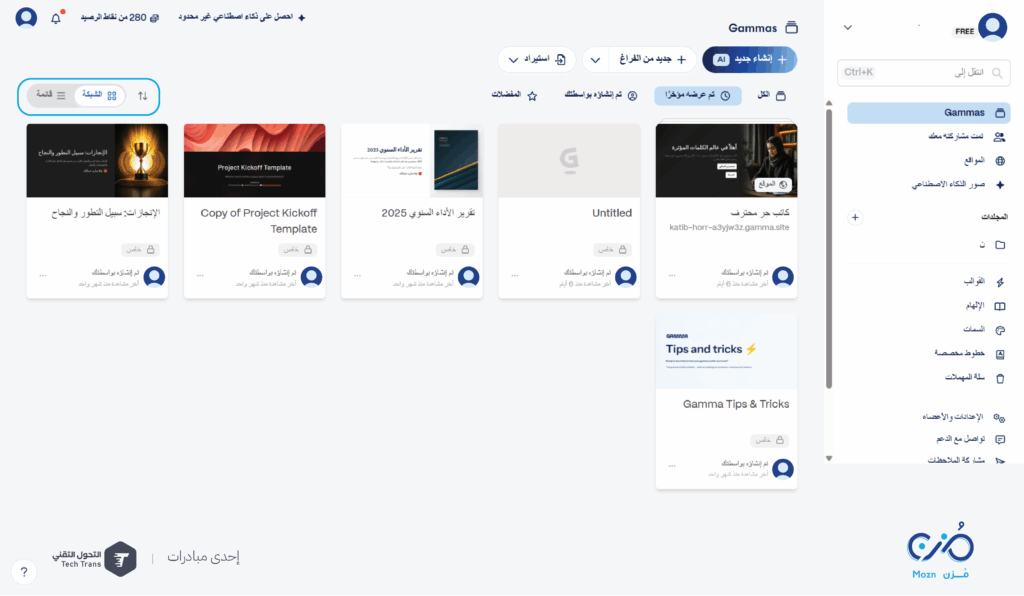
رابعًا: طريقة عرض المشاريع:

على يسار الشريط العلوي توجد أزرار لتبديل طريقة عرض المشاريع:

  • عرض الشبكة: وهو الشكل الظاهر في الصورة، حيث تظهر كل بطاقة بجانب الأخرى.

  • عرض القائمة: يعرض المشاريع في شكل قائمة رأسية.

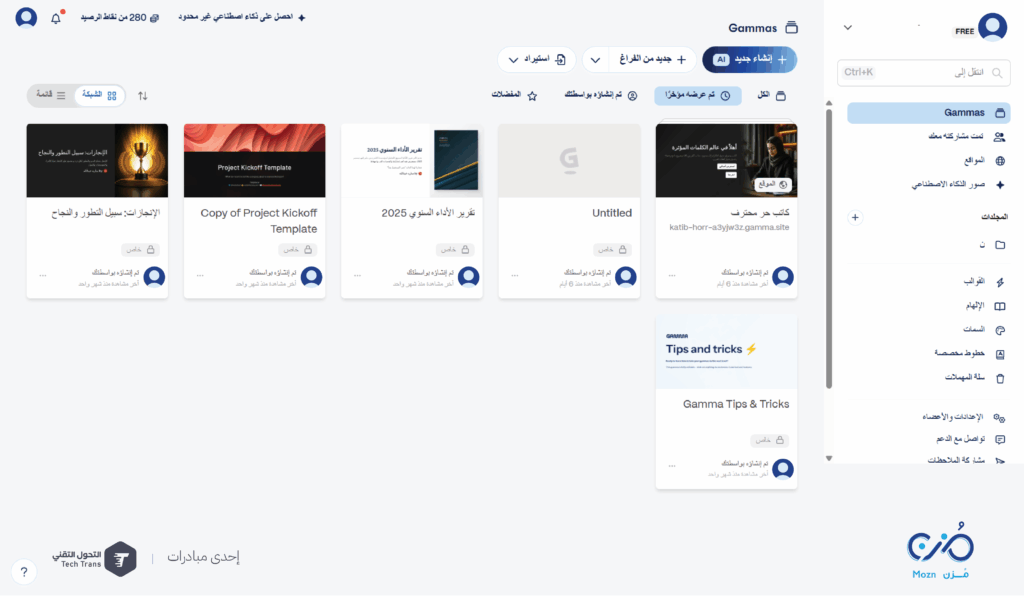
خامسًا:  الشريط الجانبي (يمين الشاشة)

جاما gamma

تمت مشاركته معك:

هنا ستظهر جميع المشاريع التي شاركها معك آخرون.

المواقع:

جميع صفحات الويب التفاعلية التي تم إنشاؤها مسبقًا، مع إمكانية البدء بإنشاء صفحة تفاعلية جديدة.

gamma جاما

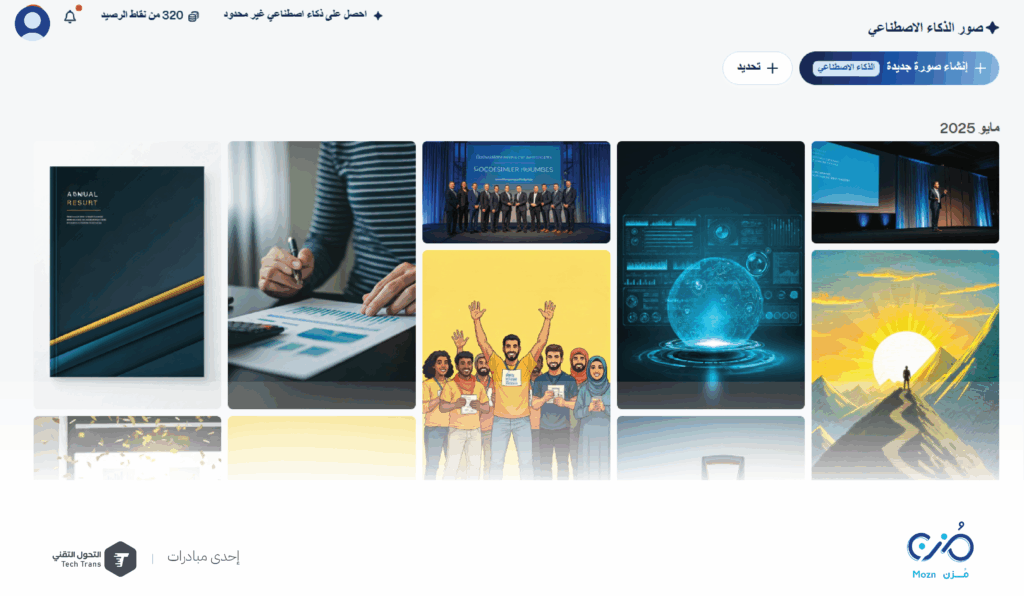
صور الذكاء الاصطناعي:

لإنشاء عروض بناءً على صور مقترحة.

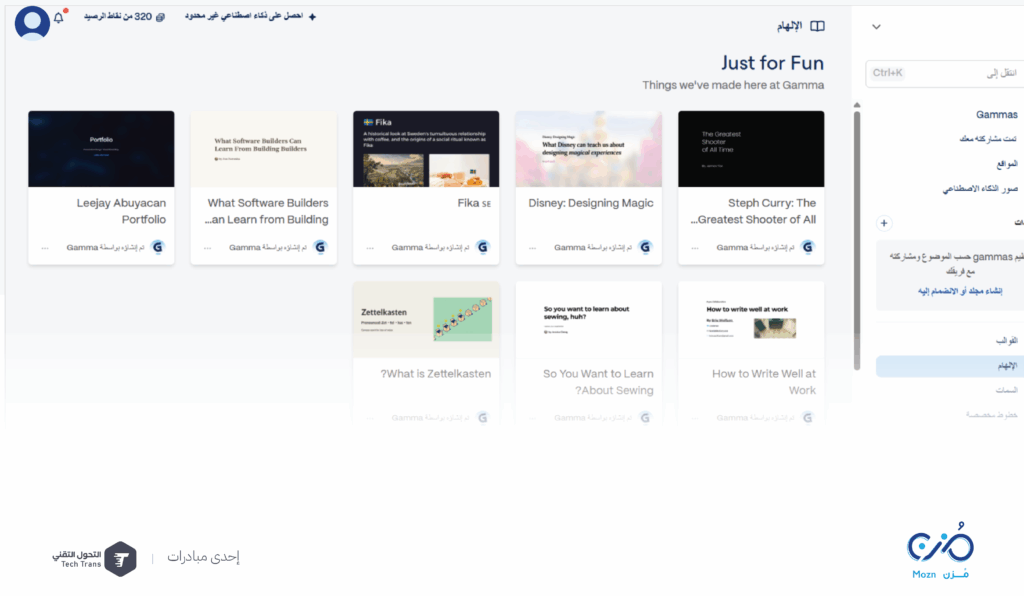
إلهام (Inspiration)

 يُعرض فيه مجموعة من العروض المميزة والمختارة من قبل Gamma أو من مستخدمين آخرين.

لإعطاؤك أفكارًا بصرية ومحتوى مميز يمكنك استلهامه لعروضك.ومن ثم إنشاء نسخة خاصة بك لتعديلها.

gamma جاما

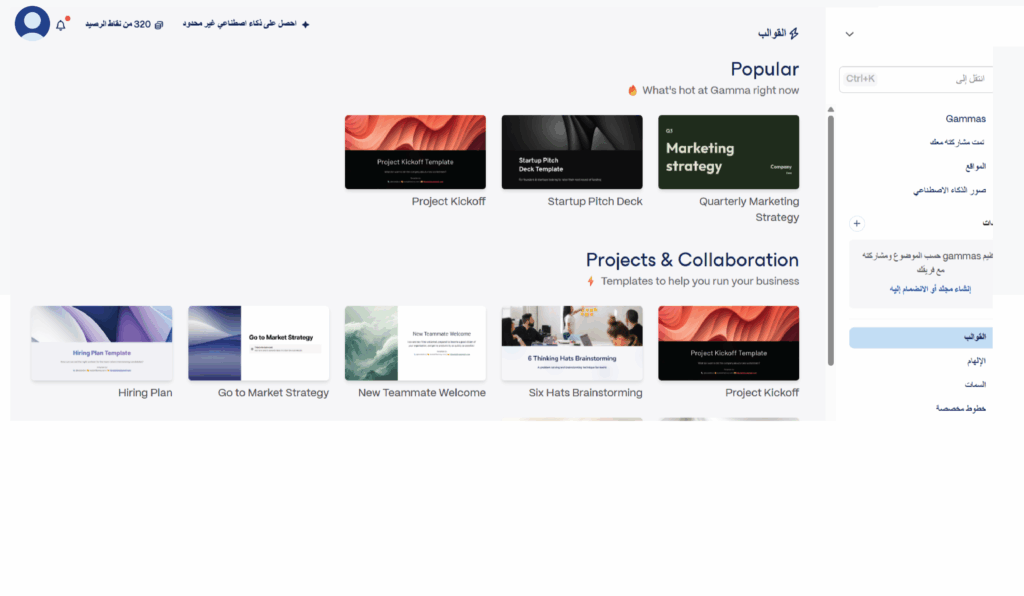
قوالب (Templates)

يحتوي على مجموعة كبيرة من القوالب الجاهزة المصممة مسبقًا. تشمل أنواع متعددة من العروض مثل:

  • تقارير شهرية

  • عروض تعريفية

  • خطط عمل

  • ملخصات مشاريع

و القوالب قابلة للتعديل بالكامل، مما يساعدك على توفير الوقت والجهد.

gamma جاما

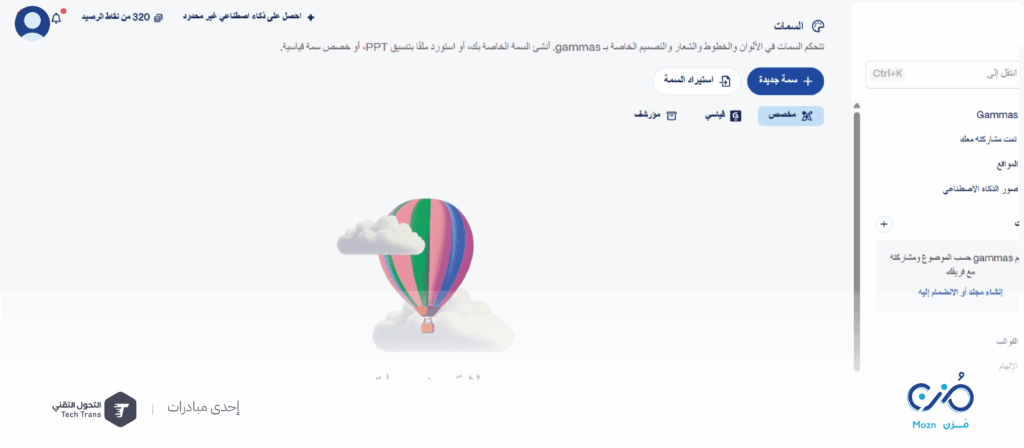
 سمات (Themes)

تتيح لك جاما Gamma إنشاء سِمة مخصصة تعكس هوية منظمتك البصرية، مثل الألوان المعتمدة، نوع الخط المستخدم، وتنسيق العناوين والنصوص.
بمجرد إنشاء هذه السِمة، سيتم تطبيقها تلقائيًا على جميع الشرائح في العروض التي تنشئينها، 

مما يضمن توحيد الشكل والمظهر بأسلوب احترافي ومتناسق، ويوفر عليك الوقت في تنسيق كل عرض من الصفر.

وسنتعرف لاحقًا في مقالنا في  الجزء الثالث على كيفية عمل ذلك.

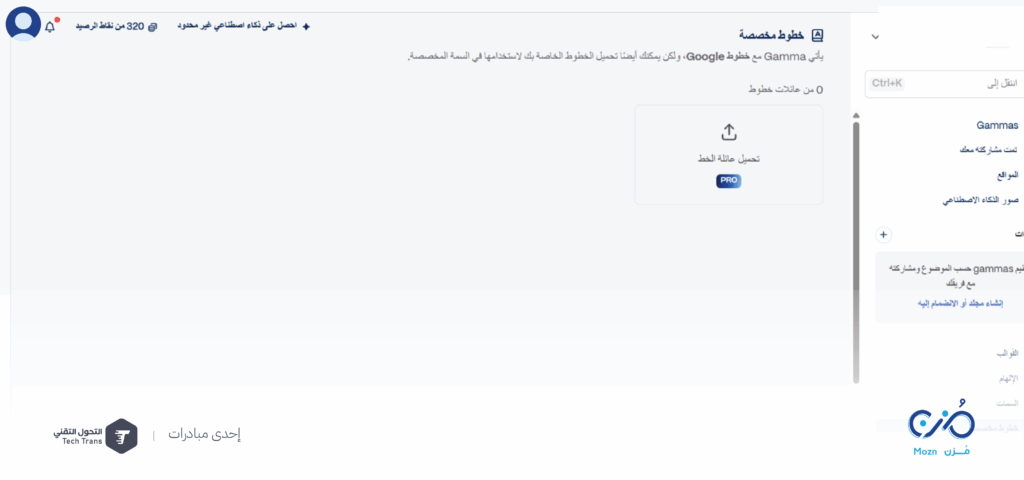
الخطوط المخصصة

 يمكن رفع خطوط خاصة (غالبًا في الخطة المدفوعة) لاستخدامها في العروض، ما يتيح للمنظمات الحفاظ على الهوية البصرية.

وتطبيق الخط على جميع المشاريع كسِمة افتراضية.

جاما gamma

سلة المهملات:

تحتفظ بالمشاريع المحذوفة مؤقتًا، مع إمكانية استعادتها بسهولة أو حذفها نهائيًا بعد مرور فترة.

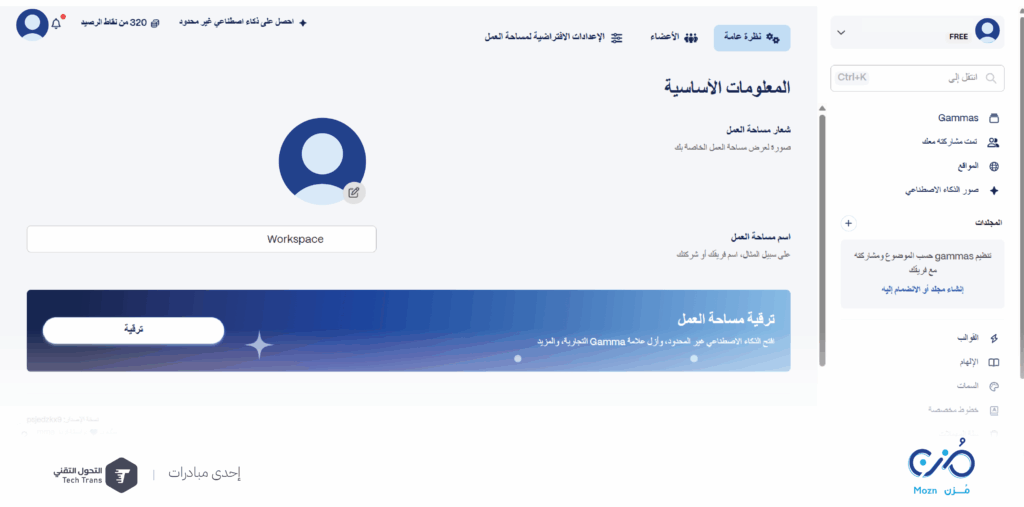
الإعدادات و الأعضاء:

للتحكم في تخصيص حسابك وتعديل الخيارات الخاصة بالتصميم والواجهة و إدارة فريق العمل.

gamma جاما

تواصل مع الدعم:

عند النقر عليها سيظهر شات بوت لتلقي المساعدة وحل أي مشاكل تواجهك بسرعة.

مشاركة الملاحظات:

لاقتراح أفكار جديدة أو الإبلاغ عن أي ملاحظات لتحسين الأداة.

في الختام  بهذا نكون قد استعرضنا أهم مكونات الواجهة الرئيسية لمنصة جاما Gamma، و كيفية التنقّل بين الأقسام المختلفة بسهولة.
في الجزء الثالث، سنأخذك خطوة بخطوة في تجربة التصميم، بدءًا من اختيار الفكرة وحتى تقديم العرض بطريقة احترافية وتفاعلية
و كيفية إنشاء سِمات مخصصة لمنظمتك.
الوسوم:

هل أعجبك المحتوى؟

اقرأ وطور معرفتك التقنية واكتسب المهارات

شارك المحتوى مع من تحب

التعليقات (0)

اترك تعليقاً

عن الكاتب

سارة القرزي

كاتبة وصانعة محتوى تسويقي

اقرأ أيضًا

ضمن سلسلة «دور الذكاء الاصطناعي AI في المنظمة» عبر #انفوجرافيك_مزن، نستعرض 6 محطات توضح كيف يسهم الذكاء الاصطناعي في تطوير رحلة جمع التبرعات في المنظمات غير الربحية؛ من تحليل بي......
من استقطاب الكفاءات إلى تطوير الموظفين وتقييم أدائهم، يتيح الذكاء الاصطناعي فرصًا جديدة لتحسين إدارة الموارد البشرية في المنظمات غير الربحية، من خلال أتمتة المهام المتكررة، ودعم......
بعد أن استعرضنا في الجزء السابق 5 خطوات تساعد المنظمات غير الربحية على استثمار LinkedIn بفعالية، ننتقل في هذا الجزء إلى أحد الاستخدامات المهمة للمنصة: بناء فرص التبرع. ويُعد نشر......
بعد أن استعرضنا في الجزء الأول كيف تستفيد المنظمات غير الربحية من LinkedIn وأبرز الأدوات التي توفرها المنصة، ننتقل في هذا الجزء إلى خطوات تساعد المنظمات على استثمار LinkedIn بفع......
في ظل التغيرات المتسارعة في منصات التواصل الاجتماعي وظهور أدوات جديدة بشكل مستمر، قد يصبح من الصعب على المنظمات غير الربحية تحديد القنوات الأنسب لأهدافها.  ويُعد لينكدإن linkedi......
الذكاء الاصطناعي في خدمة العملاء والدعم الفني في القطاع غير الربحييسهم الذكاء الاصطناعي  AI في تطوير تجربة الدعم، من فهم احتياج المستفيد إلى تقديم الحل ومتابعة الطلب. تعرّف على ......

مجاني 100%

مميزات التسجيل في المنصة

كتابة التعليقات

إضافة المقالات إلى المفضلة

بحث متقدم

سبب الرفض
الملاحظات